
Вы наверняка слышали от друзей и знакомых фразу «Добавь в плейлист, чтобы не забыть!» или же встречали термин на просторах YouTube. Как бы то ни было, вы, очевидно, заинтересованы в создании собственного сборника видео. Я расскажу об этом наглядно и пошагово.
Что такое плейлист?
Плейлист является важным инструментом большинства ютуб-пользователей. Функция помогает упорядочить и систематизировать видеоматериалы по их тематике для облегчения поиска мультимедийного контента. Плейлист – это совокупность видеороликов, объединенных между собой общей темой, отраженной в названии самой подборки.
Например, вы – заядлый кулинар, и каждый день находитесь в поисках рецептов необычных блюд, при виде которых просыпается зверский аппетит. Тогда ваш плейлист, допустим, будет называться «Интересные рецепты», и содержать видеоролики со способами приготовления еды.
Не любите готовить, но интересуетесь медицинской тематикой и хотите знать все об организме человека? В таком случае вам полезно будет быть осведомленным о том, как сделать плейлист «Медицина» и добавить в него ролики с актуальными новостями из мира врачей.
Объединенные в группу ролики воспроизводятся друг за другом, как только заканчивается предыдущий. Полный набор входящих в плейлист видео отображается в виде последовательного списка.

Проигрывать можно не только видео-, но и аудиоматериалы.
Кому и зачем нужны плейлисты?
Создать плейлист на Ютубе может понадобиться как обычному пользователю с целью рассортировать интересные видеоролики и сохранить их для дальнейшего просмотра, так и творческой личности, начинающей вести свой канал. Вы уже читаете эту статью, а значит точно принадлежите к одной из этих категорий.
Какие видео можно добавлять в плейлист?
Добавлять в плейлист можно абсолютно любые ролики независимо от того, загрузили вы их лично на платформу, или же нашли на просторах YouTube. Таким образом, наполнить вашу подборку могут такие материалы:
- записанные самостоятельно на смартфон или видеокамеру;
- записи, сделанные при помощи средства захвата экрана на ПК или смартфоне;
- ролики, найденные на других ютуб-каналах, и привлекшие ваш интерес.
У сервиса YouTube есть ограничения по количеству плейлистов и сохраненных в них видео. Вы можете создать не более 100 плейлистов и добавить в каждый не более 5000 тысяч видеороликов
Как создать плейлист на Ютубе с компьютера?
Итак, разобравшись в назначении плейлистов и узнав об их возможном содержании, можно приступать непосредственно к созданию. В первую очередь я покажу, как сгруппировать видео при помощи персонального компьютера или ноутбука.
Создание с использованием творческой студии
«Творческая студия» – встроенный в платформу YouTube инструмент. Он содержит функции, необходимые для управления каналом и, главное, для добавления новых плейлистов.
Шаг 1: откройте любой браузер на вашем компьютере (Google Chrome, Mozila FireFox, Opera, Яндекс Браузер, Microsoft Edge, Internet Explorer или другой, используемый в вашей ежедневной работе) и через поисковую строку или систему закладок перейдите на главную страницу сервиса Ютуб. В правом верхнем углу нажмите на кружок с аватаром личного профиля (предварительно авторизуйтесь на сайте) и в появившемся меню выберите пункт «Творческая студия YouTube».
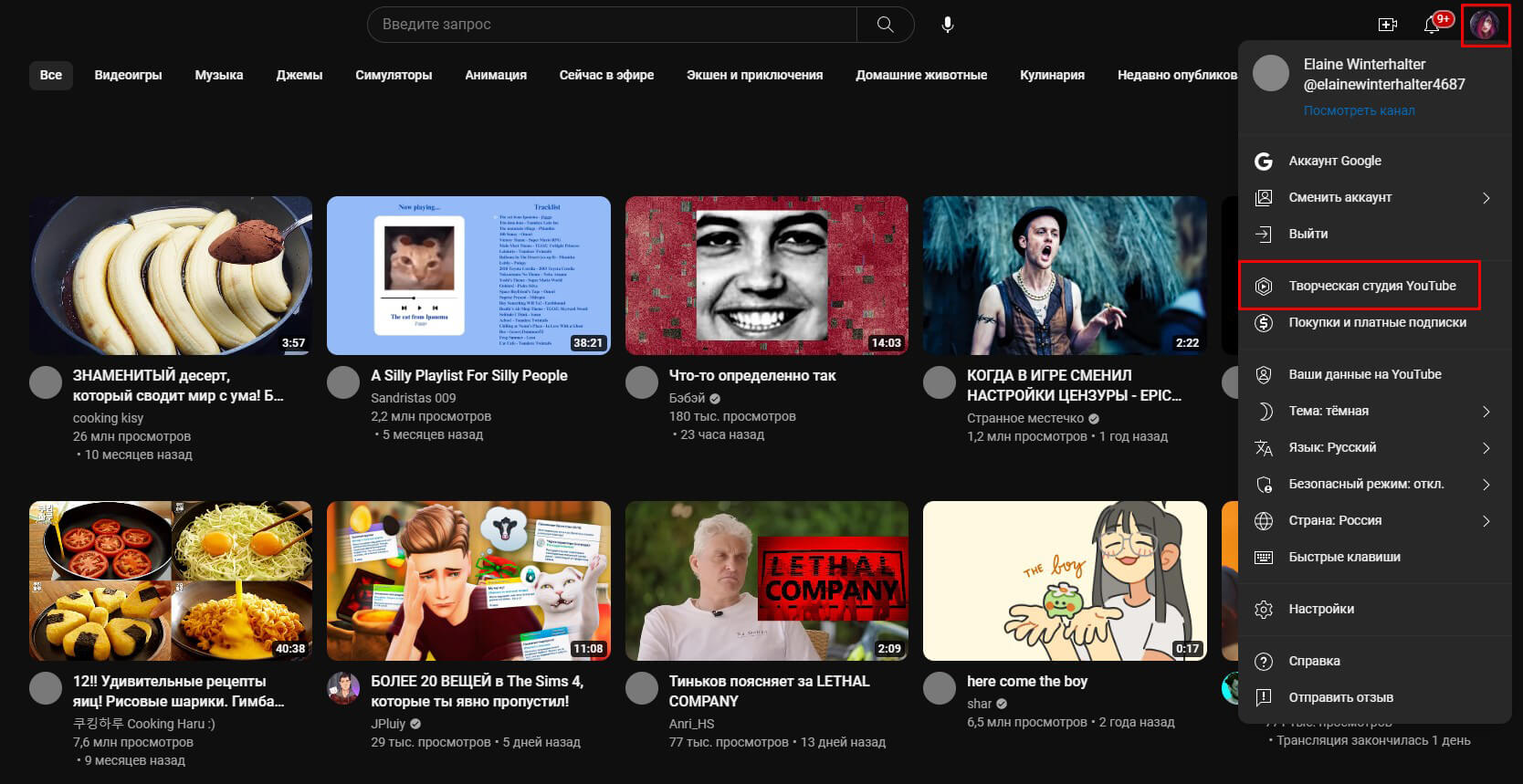
Не пугайтесь, вас может встретить приветственное окошко творческой студии. Нажмите «Далее», чтобы убрать его.
Шаг 2: в правой верхней области рядом с красным значком видеокамеры нажмите «Создать» и выберите из меню пункт «Создать плейлист».

Шаг 3: в окне редактирования параметров плейлиста введите нужное вам название.

Шаг 4: по желанию можно добавить любое описание.

Шаг 5: в третьей графе «Параметры доступа» выберите, кому и как будет доступен ваш список видеороликов.
Существует три варианта входа в плейлисты на канале:
- открытый доступ (материалы может просмотреть любой пользователь);
- ограниченный вход (контент разрешен для просмотра владельцу канала и кругу выбранных вами пользователей);
- доступ по ссылке (с кем поделитесь URL-адресом, тому и будут доступны материалы).

Шаг 6: закончив со всеми настройками, смело нажимайте «Создать».
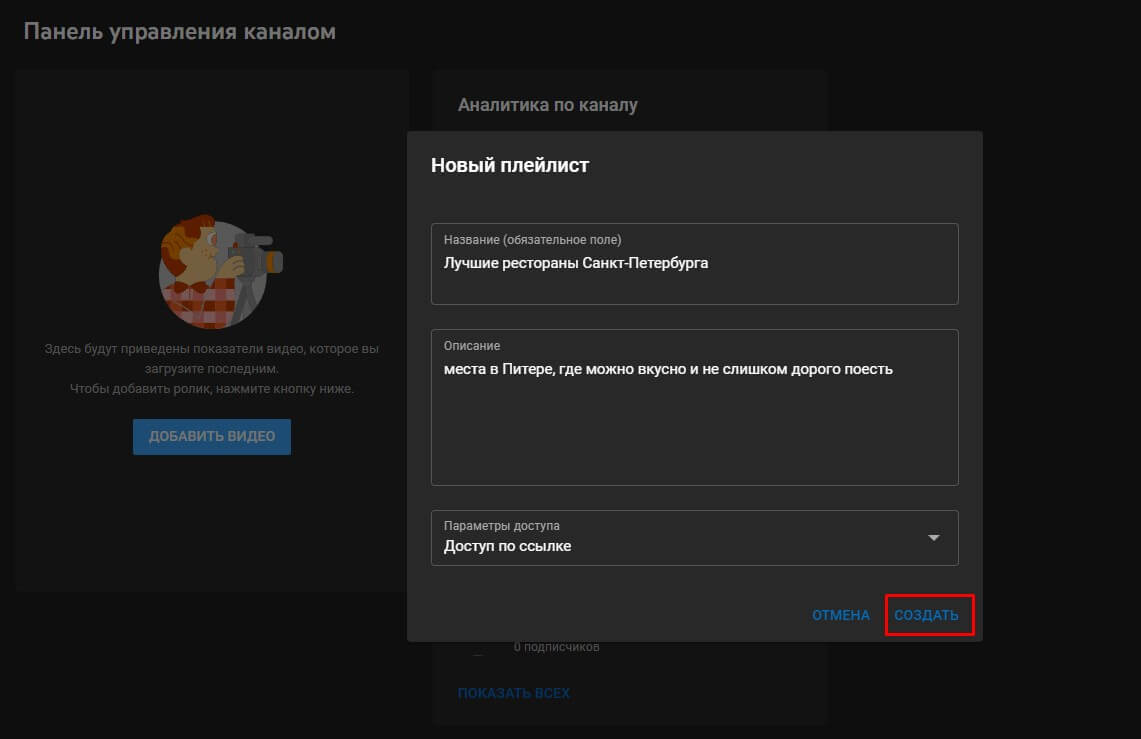
Для того чтобы найти вновь созданный плейлист, сперва кликните на «Контент» в списке горизонтальных вкладок слева.

Затем из перечня вертикально расположенных вкладок выберите «Плейлисты».

Здесь можно просмотреть всю важную информацию о подборке видео: название, описание (если оно есть), тип доступа, дату последнего редактирования и количество сюжетов в одном сборнике.
Создание во время просмотра видео
Идея сделать интересную коллекцию записей часто зарождается во время просмотра конкретного ролика. В этом случае обращаться к инструменту творческой студии неудобно: затрачивается время на переход с одной страницы на другую, а важная информация и вовсе может быть утеряна.
Для удобства и экономии времени вы можете создать в Ютубе новый плейлист, не отрываясь от просмотра и не упуская важное для вас.
Шаг 1: просматривая видеоролик, нажмите на значок с тремя точками под проигрывателем.

Шаг 2: в маленьком появившемся меню выберите «Сохранить».

Шаг 3: большой плюс и надпись «Новый плейлист» – ваша цель.

Шаг 4: дальнейшее создание плейлиста аналогично таковому через творческую студию. Введите желаемое название для подборки, настройте параметры доступа. Нажмите «Создать» после завершения.

Видео автоматически добавится в новый плейлист, а вы получите уведомление об этом действии в левом нижнем углу экрана.
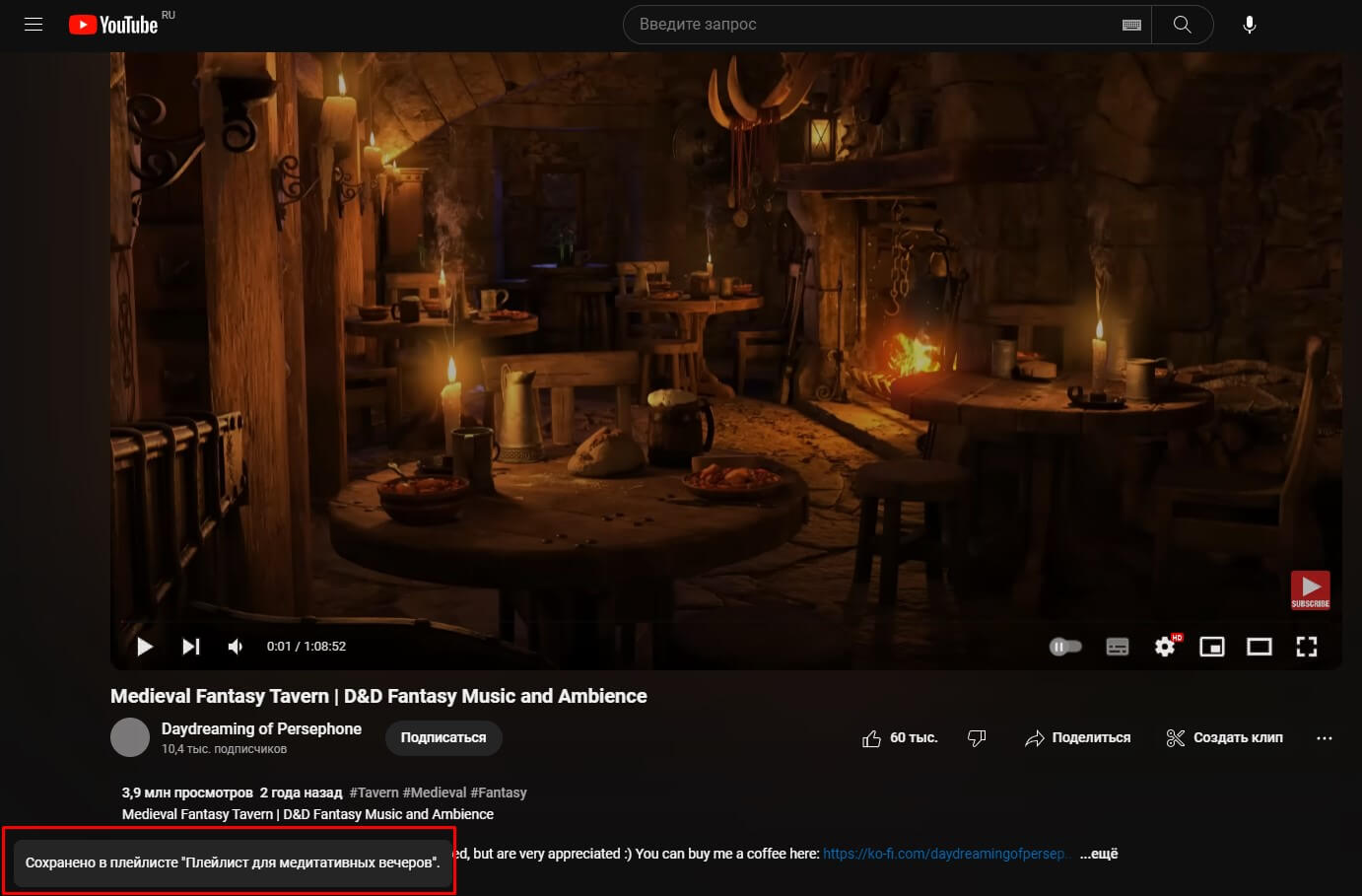
Задача выполнена, можно наполнять плейлист контентом.
Как создать плейлист на Ютубе со смартфона?
Если вы в большей степени пользователь мобильного приложения, то сделать подборку роликов также не составит труда. Порядок действий существенно не отличается от такового при работе с компьютером, однако в мобильной версии YouTube воспользоваться творческой студией для текущей цели не получится. Создание плейлиста в этом случае тесно связано с добавлением видео, и очень похоже на предыдущий блок информации.
Создание при поиске видео на главной странице
Листая ленту из рекомендованных видео, вы вдруг наткнулись на интересный контент и знаете, что он послужит началом целой подборке роликов на эту тему. Открывать понравившуюся запись при этом необязательно, ведь в мини-проигрывателе в этот момент может играть запись с концерта любимой группы или прослушиваться увлекательная аудиокнига.
Шаг 1: остановившись на нужном видео, нажмите на значок вертикального троеточия под ним.

Шаг 2: выберите «Добавить в плейлист».

Есть опция автоматического добавления видео в список «Смотреть позже». Вы можете снять галочку, если хотите добавить материал только в новую подборку.
Шаг 3: далее по аналогии с компьютерной версией сайта откроется меню для ввода названия плейлиста и установки ограничений доступа. Настраивайте все по вашему предпочтению.

Шаг 4: когда будет готово, нажмите «Создать».

Подборка из одного видео создана и ждет новых гостей. Внизу экрана появится уведомление об успешном завершении операции.
Создание при просмотре видео
На Ютуб есть функция автоматического воспроизведения, благодаря которой ролики проигрываются один за другим по мере окончания предыдущего. Если она активна, платформа будет собирать сведения о просматриваемом контенте и включать в список новый материал, потенциально интересный к просмотру.
Представьте, что вы досмотрели интересную запись, и после ее окончания начала проигрываться другая той же тематики. Она привлекла ваше внимание, и вы решаете добавить ее в подборку.
Шаг 1: на панели инструментов под плеером найдите пункт «Сохранить». Все функции не убираются на маленьком экране смартфона, поэтому необходимо пролистнуть влево. Не нажимайте на нужный пункт, а удерживайте на нем палец для вызова меню.

Далее все идентично, как при создании с главной страницы.
Шаг 2: в меню выбора плейлиста нажмите на «Новый».

Шаг 3: придумайте название, определите параметры доступа к группе ваших видео и кликните «Создать».
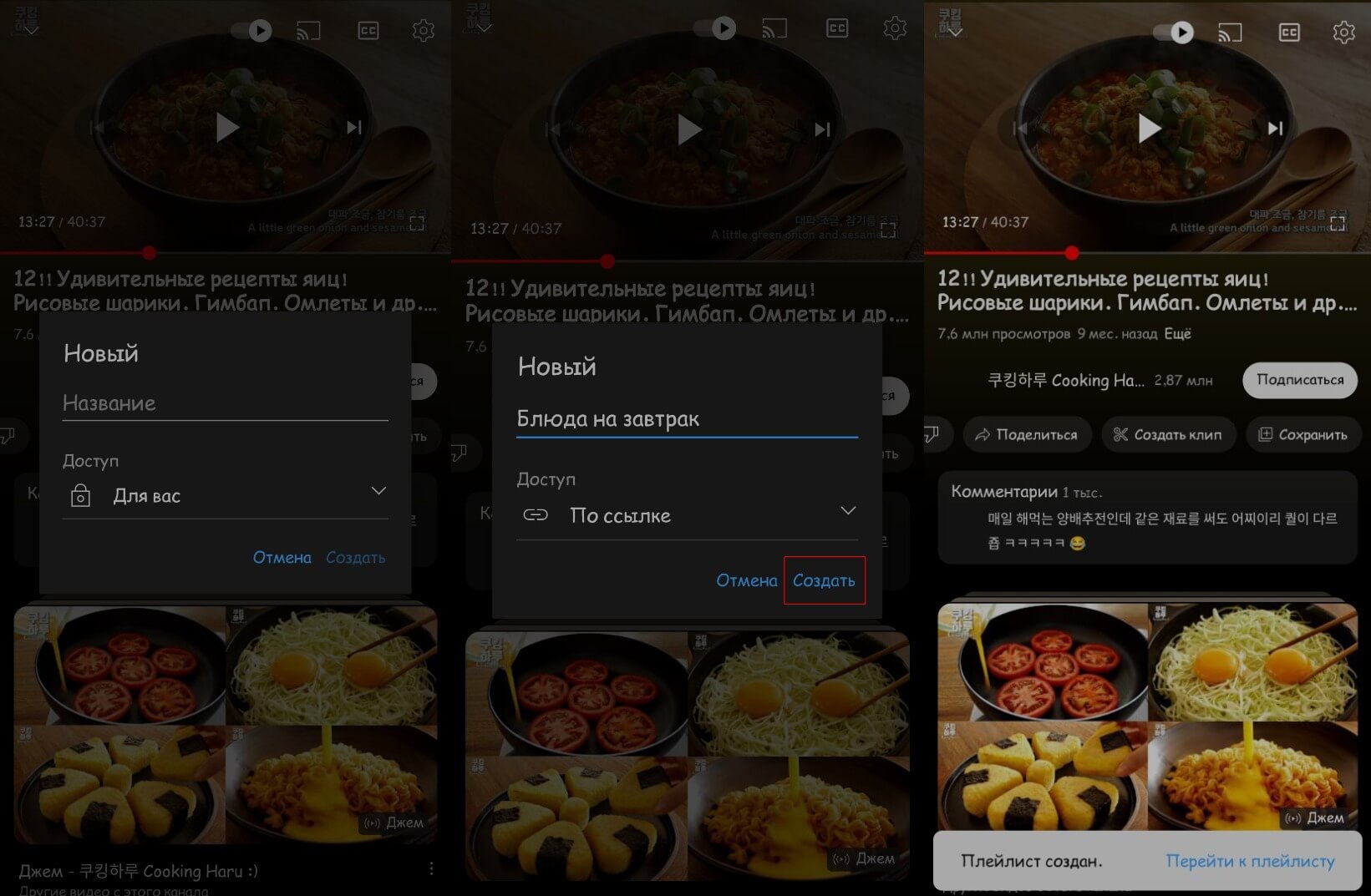
Вы успешно справились, и система сообщит об этом в уведомлении внизу экрана.
На этом подвожу итог. Теперь вам известно, как сделать уникальную подборку видео на YouTube, наполнив ее увлекательным и полезным контентом. Быть может, после этого фраза «добавь в плейлист» станет частым гостем в вашей речи.
Пишите в комментариях при возникновении вопросов или пожеланий, обратная связь всегда приветствуется!


